Guía del Asistente de etiquetas de Google | Weboptim
Google Tag Assistant es una extensión de Chrome que identifica y examina las etiquetas de Google en un sitio web.
Entre otros, Google Analytics, Google Tag Manager, Adwords Conversion Tracking, Remarketing, Floodlight, etc.

Pero, ¿para qué sirve?
Tiene varias funciones diferentes:
- Enumera las etiquetas de Google en tu sitio web
- Muestra errores de colocación del código
- Proporciona consejos y enlaces útiles para la reparación
- Registra los movimientos de los usuarios para identificar errores de configuración
¿Cómo utilizarlo?
1. Abra su navegador Chrome e instale la aplicación Asistente de etiquetas de Google extensión.
2. Instalar Google Depurador de análisis extensión.
Esta extensión utiliza una versión de depuración de Analytics para solucionar errores de instalación de Analytics.
3. Asegúrese de que no tiene ninguna extensión instalada en su navegador que pudiera impedir el funcionamiento de Analytics.
Estos deben estar desactivados antes de utilizar Tag Assistant, de lo contrario sólo mostrará un mensaje de error. Compruebe en la configuración que el cortafuegos no está bloqueando Google Analytics.
Importante: El Asistente de etiquetas solo funciona en páginas que contengan al menos una etiqueta de Google.
4. Active el depurador haciendo clic en su icono.
5. Active la extensión Tag Assistant.
Haga clic en él y, a continuación, en ’Activar’ botón . Actualice la página para recibir los datos.
El icono de su extensión puede tener varios colores:
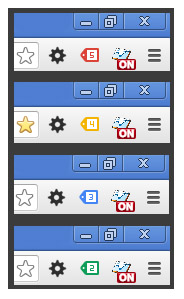
Si rojo, existen graves problemas de codificación en uno o varios códigos.
Si amarillo, entonces sólo se encuentran problemas menores de colocación.
Si Azul, no todas las etiquetas encontradas son válidas (por ejemplo, si encuentra más de un código Analytics en el sitio web, el icono será azul)
Si Verde, entonces cada etiqueta es buena y válida.
6. Haga clic con el botón derecho del ratón en el icono y, a continuación, en ’Ajustes’.
7. A ’Nivel de detalle’.’ ponerlos todos en parte ’Información detallada’ para el ajuste.
Si no desea comprobar determinadas etiquetas, basta con desactivarlas mediante el menú desplegable. Cada vez que cambie la configuración, deberá recargar la página para recibir los datos.
8. También puede hacer clic en el icono Asistente de etiquetas para ver un ’Opciones’ oreja.

Aquí comprobamos que el ’Grabación: Seguir enlaces entre pestañas’ está marcado.
Si esta opción no está marcada, las páginas abiertas en una nueva pestaña o ventana no se guardarán.
9. Haga clic en Asistente de etiquetas ’Menú’ icono.
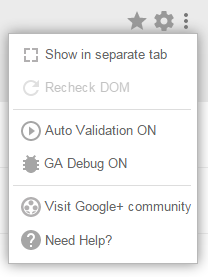
Compruebe que el ’Validación automática’ y el ’Depuración GA’ debe estar encendido.
Si la validación automática está desactivada, Tag Assistant no comprueba automáticamente las páginas.
Si la depuración de GA está desactivada, Tag Assistant no toma información de Analytics, que es necesaria para obtener datos detallados.
10. Abra la página que desee examinar.
11. Haga clic en el icono Asistente de etiquetas y, a continuación, en ’Mostrar en pestaña separada’.
La página de resultados se abrirá en la nueva página.
Cada vez que pasas a otra página del navegador o recargas una página, los resultados del Asistente de etiquetas desaparecen. Pero si abres los resultados en una pestaña nueva, esto no ocurrirá.
12. Observa los resultados.

¿Qué muestran los resultados?
- Eso. ir ay se encuentra en la página.
- ¿Cuántos de estos incorrecto.
- Qué tipo de socio tipos están disponibles en la web.
- ¿Cuántos Analítica está en la página.
- Cómo podemos arreglar los errores.
- A ’Dónde optimizar’.’ y en la sección notificaciones o el errores puedes ver.
- A ’Fragmento de código’ muestra el fragmento de código (donde se encuentra el error).
- Si hace clic en una etiqueta más información como el identificador de la propiedad de Internet, el identificador del contenedor del gestor de etiquetas y la versión del código.
Por lo tanto, Google Tag Assistant es una herramienta excelente para identificar y verificar códigos en un sitio web. Utilizándolo, puede detectar fácilmente errores de colocación de código que pueden interferir con sus mediciones de Google Analytics.
Fuente: optimizesmart.com