Guide de l'assistant Google Tag | Weboptim
Google Tag Assistant est une extension Chrome qui identifie et examine les balises Google sur un site web.
Entre autres, Google Analytics, Google Tag Manager, Adwords Conversion Tracking, Remarketing, Floodlight, etc.

Mais à quoi sert-il ?
Il a plusieurs fonctions différentes :
- Listez les balises Google sur votre site web
- Affiche les erreurs de placement du code
- Fournit des conseils et des liens utiles pour la réparation
- Enregistre les mouvements des utilisateurs afin d'identifier les erreurs de configuration
Comment l'utiliser ?
1) Ouvrez votre navigateur Chrome et installez le Assistant Google Tag extension.
2. installer Google Débogueur analytique extension.
Cette extension utilise une version dite de débogage d'Analytics pour résoudre les erreurs d'installation d'Analytics.
3) Assurez-vous qu'aucune extension installée sur votre navigateur ne risque d'empêcher Analytics de fonctionner.
Ceux-ci doivent être désactivés avant d'utiliser l'assistant de marquage, sinon un message d'erreur s'affichera. Vérifiez dans les paramètres que le pare-feu ne bloque pas Google Analytics.
Important : Tag Assistant ne fonctionne que sur les pages qui contiennent au moins une balise Google.
4. activez le débogueur en cliquant sur son icône.
5. activer l'extension Tag Assistant.
Cliquez dessus, puis cliquez sur ’Activer’ bouton. Actualisez la page pour recevoir les données.
L'icône de votre extension peut alors avoir plusieurs couleurs :
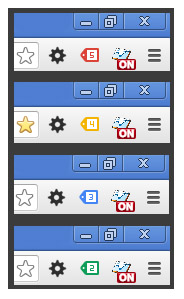
Si rouge, il existe de graves problèmes de remplacement de code pour un ou plusieurs codes.
Si jaune, seuls des problèmes mineurs de placement sont constatés.
Si Bleu, les balises trouvées ne sont pas toutes valides (par exemple, si vous trouvez plus d'un code Analytics sur le site web, l'icône sera bleue)
Si Vert, alors chaque étiquette est bonne et valide.
6) Cliquez avec le bouton droit de la souris sur l'icône, puis cliquez sur ’.’Paramètres’ (option).
7. A ’Niveau de détail’ les fixer tous en partie ’Informations détaillées’ pour le réglage.
Si vous ne souhaitez pas vérifier certaines balises, il vous suffit de les désactiver à l'aide du menu déroulant. Chaque fois que vous modifiez les paramètres, vous devez recharger la page pour recevoir les données.
8. vous pouvez également cliquer sur l'icône de l'assistant d'étiquetage pour voir un aperçu de la situation. ’Options’ oreille.

Nous vérifions ici que le ’Enregistrement : suivre les liens entre les onglets’ est coché.
Si cette option n'est pas cochée, les pages ouvertes dans un nouvel onglet ou une nouvelle fenêtre ne seront pas sauvegardées.
9. cliquer sur Tag Assistant ’Menu’ icône.
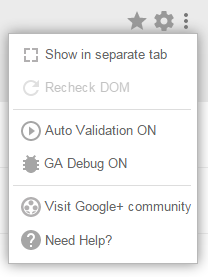
Vérifier que le ’Validation automatique’ et le ’GA Debug’ doit être activée.
Si la validation automatique est désactivée, Tag Assistant ne vérifie pas automatiquement les pages.
Si le débogage de GA est désactivé, Tag Assistant ne prend pas les informations d'Analytics, qui sont nécessaires pour obtenir des données détaillées.
10. ouvrez la page que vous souhaitez examiner.
11. cliquer sur l'icône Tag Assistant, puis sur ’'.’Afficher dans un onglet séparé’ (option).
La page de résultats s'ouvrira alors sur la nouvelle page.
Lorsque vous passez à une autre page du navigateur ou que vous rechargez une page, les résultats du Tag Assistant disparaissent. Mais si vous ouvrez les résultats dans un nouvel onglet, cela ne se produira pas.
12. observez les résultats.

Que révèlent les résultats ?
- Cela. aller ày se trouve sur la page.
- Combien de ces incorrect.
- Quel type de membre ? types sont disponibles sur le site.
- Combien de Analyse se trouve dans la page.
- Comment faire nous pouvons réparer les erreurs.
- A ’Où optimiser ?’ et dans la section sur les notifications ou le erreurs vous pouvez voir.
- A ’Extrait de code’ La boîte de dialogue indique le extrait de code (où se trouve l'erreur).
- Si vous cliquez sur une étiquette Plus d'informations sont affichés à son sujet, tels que l'identifiant de la propriété Internet, l'identifiant du conteneur du gestionnaire de balises et la version du code.
Google Tag Assistant est donc un excellent outil pour identifier et vérifier les codes sur un site web. Grâce à lui, vous pouvez facilement détecter les erreurs de placement de code qui peuvent interférer avec vos mesures Google Analytics.
Source : optimizesmart.com